サルビア・レウカンサと Emmabuntus ― 2025年06月09日

花ゆずと墨田の花火に挟まれてサルビア・レウカンサ、別名アメジストセージが咲いています。私の好きな青紫色です。
このノートパソコンは、HDD容量が40GBで、その内の半分を Windows Xp 、残りの半分を Emmabuntus に割り当てています。
Windows Xp を残しているのは、他のデイストリビューションに変更する必要が出てきたとき USBWriter 使用環境を維持しておくためです。
なお、CPU は、インテル Pentium M 753、メインメモリーは 1024Mバイトですから、OS起動、アプリ起動がユックリしているのは当然のことですが、それなりに動作することに感心します。
あとになってわかったことで残念だったのは、作成したブータブルディスクが書き込み禁止となっていてフォーマットもできず、転用不可となっていたことでした。
インストール後でも無線LANの設定が可能なことは有用。
総合して、この Linux デイストリビューションは正解でした。
このノートパソコンは、HDD容量が40GBで、その内の半分を Windows Xp 、残りの半分を Emmabuntus に割り当てています。
Windows Xp を残しているのは、他のデイストリビューションに変更する必要が出てきたとき USBWriter 使用環境を維持しておくためです。
なお、CPU は、インテル Pentium M 753、メインメモリーは 1024Mバイトですから、OS起動、アプリ起動がユックリしているのは当然のことですが、それなりに動作することに感心します。
あとになってわかったことで残念だったのは、作成したブータブルディスクが書き込み禁止となっていてフォーマットもできず、転用不可となっていたことでした。
インストール後でも無線LANの設定が可能なことは有用。
総合して、この Linux デイストリビューションは正解でした。
ピラミッドアジサイとIBus / 日本語入力 ― 2025年06月08日

ピラミッドアジサイが咲きました。例年になく花ぶりは小さいながら多くの花が付きました。花色は白ですが、その後、薄紅色に染まります。
ノートパソコンにインストールした Emmabuntus ですが、ネットの記事を閲覧しても日本語入力の設定方法についての具体的な記述が見当たらず苦労しましたが・・・。
IBus の入力メソッドに、日本語ーMozc と英語ーUS を追加して他は削除すること。Mozc はローマ字入力を設定すること。IBus の入力モードを直接入力からひらがなに変更すること。以上の3点がポイントでした。
日本語入力と英語入力との切り替えは初期値のままで、私のノートパソコンでは、Windowsキープラススペースキーとなります。
FirefoxESR をブラウザとして、ノートパソコンで日本語入力にして本稿を書いています。
LibreOfficeWriter ではこのまま使用しますが、QTerminal を使用する場合は英語入力に切り替えます。
ノートパソコンにインストールした Emmabuntus ですが、ネットの記事を閲覧しても日本語入力の設定方法についての具体的な記述が見当たらず苦労しましたが・・・。
IBus の入力メソッドに、日本語ーMozc と英語ーUS を追加して他は削除すること。Mozc はローマ字入力を設定すること。IBus の入力モードを直接入力からひらがなに変更すること。以上の3点がポイントでした。
日本語入力と英語入力との切り替えは初期値のままで、私のノートパソコンでは、Windowsキープラススペースキーとなります。
FirefoxESR をブラウザとして、ノートパソコンで日本語入力にして本稿を書いています。
LibreOfficeWriter ではこのまま使用しますが、QTerminal を使用する場合は英語入力に切り替えます。
ヤマアジサイとEmmabuntus 32 bits ― 2025年06月02日

花ゆずの下にヤマアジサイ ( はなてまり?) が綺麗に咲きました。これからは、アジサイの季節ですね。
Windous Xp ノートパソコンにインストールする Linuxディストリビューションを選択する段階になって、現在もサポートされている32ビット版の少ないことが判明し暗中模索しつつ決定。
フランスで開発されているEmmabuntus Debian Edition 5 – 32 bits の iso ファイルをダウンロード、USBWriter 1.3 を使用して、ブータブルUSB を作成。予め作成しておいた20GBの別パーティションにインストールすることにしました。
インストールは1時間半かかりましたが無事終了。
QTerminalによるupdate4個・upgrade140個の終了に30分間、そこで一旦、シャットダウン。
改めて、起動し、有線LANに接続しました ( 無線LANにも対応 ) 。
ブラウザは、Firefox ESR なるものがプリインストールされています。
これから、各種アプリを動作確認してみましょう。
Windous Xp ノートパソコンにインストールする Linuxディストリビューションを選択する段階になって、現在もサポートされている32ビット版の少ないことが判明し暗中模索しつつ決定。
フランスで開発されているEmmabuntus Debian Edition 5 – 32 bits の iso ファイルをダウンロード、USBWriter 1.3 を使用して、ブータブルUSB を作成。予め作成しておいた20GBの別パーティションにインストールすることにしました。
インストールは1時間半かかりましたが無事終了。
QTerminalによるupdate4個・upgrade140個の終了に30分間、そこで一旦、シャットダウン。
改めて、起動し、有線LANに接続しました ( 無線LANにも対応 ) 。
ブラウザは、Firefox ESR なるものがプリインストールされています。
これから、各種アプリを動作確認してみましょう。
ベゴニアワッパーとUSBWriter -1.3 zip ― 2025年05月25日

越冬したベゴニアワッパー の枝を切って、鉢3個に挿し芽しました。やっと暖かくなってきて花を付けるまでに…。
Windous Xp ノートパソコンで「ventoy-1.1.05-windows.zip」を解凍して起動したつもりが、「 .exeは有効なWin32アプリケーションではありません」と表示され起動できませんでした。
そこで、対応OSとしてWindows XP が明記されている [USBWriter 1.3 zip] を試してみました。解凍して起動すると楽々、作動。
次は、Linuxディストリビューションの選択です。
Windous Xp ノートパソコンで「ventoy-1.1.05-windows.zip」を解凍して起動したつもりが、「 .exeは有効なWin32アプリケーションではありません」と表示され起動できませんでした。
そこで、対応OSとしてWindows XP が明記されている [USBWriter 1.3 zip] を試してみました。解凍して起動すると楽々、作動。
次は、Linuxディストリビューションの選択です。
サツキとventoy-1.1.05-windows.zip ― 2025年05月19日

ツツジ、ツバキが咲き終えたと思ったら、ムクゲの下でサツキの花が開き始めました。
実家で旧いノートパソコンを見つけました。 何と、Windous Xp がインストールされています。
これを Linux マシンに転生させられないものかと少しばかり調べてみることにしました。
Linuxディストリビューションの選択は取り敢えず軽量のものを探すこととしておいて、Windous Xp でブータブルUSB を作成可能なソフトを調べてみると対応 OS が Rufus は Windows8以降、その他もWindows7以降のソフトが殆どです。
ただ、Ventoy が Windows とされているので、先ずは手順に従って
「ventoy-1.1.05-windows.zip」を Windous Xp ノートパソコンにインストールして、起動等の操作が可能かどうかを試してみることにしました。
さて、どうなりますか…。
実家で旧いノートパソコンを見つけました。 何と、Windous Xp がインストールされています。
これを Linux マシンに転生させられないものかと少しばかり調べてみることにしました。
Linuxディストリビューションの選択は取り敢えず軽量のものを探すこととしておいて、Windous Xp でブータブルUSB を作成可能なソフトを調べてみると対応 OS が Rufus は Windows8以降、その他もWindows7以降のソフトが殆どです。
ただ、Ventoy が Windows とされているので、先ずは手順に従って
「ventoy-1.1.05-windows.zip」を Windous Xp ノートパソコンにインストールして、起動等の操作が可能かどうかを試してみることにしました。
さて、どうなりますか…。
(白花)シランとWindows10/WindowsUpdate ― 2025年05月16日

アジサイの青々とした葉の下でシランが可愛く咲きました。
Windows10 をインストールした旧いパソコンに、Ubuntu24.04.2 の iso ファイルと Rufus (Windows ☓64) をダウンロードした後、USBメモリを挿し、起動可能なUSBドライブを作成…。
[UbuntuをWindows Boot Manager とは別にインストール] を選択しましたので、起動時には毎回、Ubuntu か Windows10 かを選択。
それもあり今月も14日に、Windows Update を実施しました。
ところが今回、インストール100% の状態で変化しないためシャットダウンして、翌日、Windows Update を再実施。
3個の内で1個残っていた更新プログラムについて、改めてダウンロードが開始され、無事にインストールが完了しました。
初めての経験でどうなるかと思いました…。
Windows10 をインストールした旧いパソコンに、Ubuntu24.04.2 の iso ファイルと Rufus (Windows ☓64) をダウンロードした後、USBメモリを挿し、起動可能なUSBドライブを作成…。
[UbuntuをWindows Boot Manager とは別にインストール] を選択しましたので、起動時には毎回、Ubuntu か Windows10 かを選択。
それもあり今月も14日に、Windows Update を実施しました。
ところが今回、インストール100% の状態で変化しないためシャットダウンして、翌日、Windows Update を再実施。
3個の内で1個残っていた更新プログラムについて、改めてダウンロードが開始され、無事にインストールが完了しました。
初めての経験でどうなるかと思いました…。
シャクヤクと「銀河鉄道の父」 ― 2025年05月15日

去年は暑さのせいか花を付けなかったシャクヤクが、今年はアルストロメリアの傍で大きな一輪を開きました。
新聞で連載中の小説が面白く、読んだことのない作家なので作品を調べたところ、歴史上の人物をテーマにしたものが結構あり楽しめそうで読み出しました。
「シュンスケ」「ゆけ、おりょう」「新選組の料理人」「屋根をかけるひと」「文豪、社長になる」「江戸一新」「地中の星」「東京、はじまる」「ゆうびんの父」「自由は死せず」「銀閣の人」「銀河鉄道の父」まで読了。
宮沢賢治の『春と修羅/永訣の朝』で詠まれた、[あめゆじゆとてちてけんじや] の記憶は残るものの、その [あめゆじゆ] が [雨雪] のことだったのは覚えがハッキリしないところです。
新聞で連載中の小説が面白く、読んだことのない作家なので作品を調べたところ、歴史上の人物をテーマにしたものが結構あり楽しめそうで読み出しました。
「シュンスケ」「ゆけ、おりょう」「新選組の料理人」「屋根をかけるひと」「文豪、社長になる」「江戸一新」「地中の星」「東京、はじまる」「ゆうびんの父」「自由は死せず」「銀閣の人」「銀河鉄道の父」まで読了。
宮沢賢治の『春と修羅/永訣の朝』で詠まれた、[あめゆじゆとてちてけんじや] の記憶は残るものの、その [あめゆじゆ] が [雨雪] のことだったのは覚えがハッキリしないところです。
セロジネとWindows11アプリ[フォト] ― 2025年05月12日

玄関を出た先に架けてあるセロジネ (インターメディア) の白い花は長持ちしました。でも、そろそろ終わりです。
撮影した写真は背景の白壁のせいで白い花が綺麗に観えない…。
そこで背景色を花の色が目立ちやすいものに変更することとし、Ubuntu にインストールしてある GIMP を使おうと考えました。
ただ、解説を読むと 背景色を変更する方法は幾つもあるようなので取り敢えずは今後の課題に…。
Windows11 Tips のメモ書きを思い出し、アプリのフォトを使って背景色を黒くすることにしましたら、なんと簡単に出来上がってしまいました。
画像の編集→背景→置換→色の選択という手順。GIMP の手を借りるまでもない作業でした。
撮影した写真は背景の白壁のせいで白い花が綺麗に観えない…。
そこで背景色を花の色が目立ちやすいものに変更することとし、Ubuntu にインストールしてある GIMP を使おうと考えました。
ただ、解説を読むと 背景色を変更する方法は幾つもあるようなので取り敢えずは今後の課題に…。
Windows11 Tips のメモ書きを思い出し、アプリのフォトを使って背景色を黒くすることにしましたら、なんと簡単に出来上がってしまいました。
画像の編集→背景→置換→色の選択という手順。GIMP の手を借りるまでもない作業でした。
アルストロメリアとGIMPによる画像縮小 ― 2025年05月09日
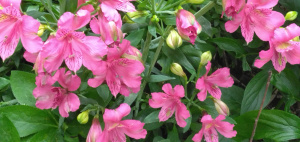
無事に冬を越して、アルストロメリアが庭の一角を占領するほどの勢いで花を開きはじめました。そこで、思わずスマホで撮影。
スマホを USBケーブルで PC 接続し、稼働中の Ubuntu で GIMP を起ち上げました。
[ファイル→開く/インポート] 操作で、スマホ内のアルストロメリア画像を取り出した後、[ファイル→名前を付けてエクスポート]操作で保存先ピクチャ・フォルダを選んで [エクスポート]ボタンをクリック。次いで、その画像を本記事に添付したのですが何と 2MB超えで却下されました。
そこで、GIMPにより画像縮小することに。
元の画像について、[画像→画像の拡大・縮小] 操作でキャンパスサイズの幅を小さくしていき (高さは連動して小さくなる) 、適当なところで、[拡大・縮小]ボタンをクリック。
縮小した画像も保存先ピクチャ・フォルダを選んで [エクスポート]ボタンをクリック。ただし、名前を変更してから…。
なお、GIMP の出力する画像の拡張子は [xcf] のため、[jpg] で出力するためには、[ファイル→名前を付けて保存] ではなく [エクスポート]機能を用いています。
スマホを USBケーブルで PC 接続し、稼働中の Ubuntu で GIMP を起ち上げました。
[ファイル→開く/インポート] 操作で、スマホ内のアルストロメリア画像を取り出した後、[ファイル→名前を付けてエクスポート]操作で保存先ピクチャ・フォルダを選んで [エクスポート]ボタンをクリック。次いで、その画像を本記事に添付したのですが何と 2MB超えで却下されました。
そこで、GIMPにより画像縮小することに。
元の画像について、[画像→画像の拡大・縮小] 操作でキャンパスサイズの幅を小さくしていき (高さは連動して小さくなる) 、適当なところで、[拡大・縮小]ボタンをクリック。
縮小した画像も保存先ピクチャ・フォルダを選んで [エクスポート]ボタンをクリック。ただし、名前を変更してから…。
なお、GIMP の出力する画像の拡張子は [xcf] のため、[jpg] で出力するためには、[ファイル→名前を付けて保存] ではなく [エクスポート]機能を用いています。
チェリーセージとGIMP 2.10.36 ― 2025年05月08日

チェリーセージの花が勢い良く咲いてきました。最初は、真っ赤なセージ、次いで薄い赤と真っ白のリップセージ。真っ白のセージもありましたが、これは枯れました。
「GIMP(ギンプ)」は、無料で使えて「Photoshop」の代わりとしても有名な高機能画像編集・処理ソフトとして知られています。
Ubuntu 24.04.2 を使うようになって、ソフトウエア (The GNOME Project) から GIMPをインストールしましたが、これから使い方を勉強する段階です。
この GIMP について調べるとバージョンは 2.10.36 で、 バージョン 3.02 への更新が利用可能と表示されています。
ただ、その方法が今少し理解できず、これも学習することになりそうです。
「GIMP(ギンプ)」は、無料で使えて「Photoshop」の代わりとしても有名な高機能画像編集・処理ソフトとして知られています。
Ubuntu 24.04.2 を使うようになって、ソフトウエア (The GNOME Project) から GIMPをインストールしましたが、これから使い方を勉強する段階です。
この GIMP について調べるとバージョンは 2.10.36 で、 バージョン 3.02 への更新が利用可能と表示されています。
ただ、その方法が今少し理解できず、これも学習することになりそうです。


最近のコメント