アルストロメリアとGIMPによる画像縮小 ― 2025年05月09日
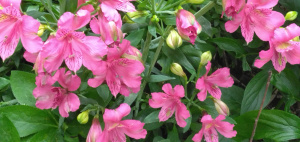
無事に冬を越して、アルストロメリアが庭の一角を占領するほどの勢いで花を開きはじめました。そこで、思わずスマホで撮影。
スマホを USBケーブルで PC 接続し、稼働中の Ubuntu で GIMP を起ち上げました。
[ファイル→開く/インポート] 操作で、スマホ内のアルストロメリア画像を取り出した後、[ファイル→名前を付けてエクスポート]操作で保存先ピクチャ・フォルダを選んで [エクスポート]ボタンをクリック。次いで、その画像を本記事に添付したのですが何と 2MB超えで却下されました。
そこで、GIMPにより画像縮小することに。
元の画像について、[画像→画像の拡大・縮小] 操作でキャンパスサイズの幅を小さくしていき (高さは連動して小さくなる) 、適当なところで、[拡大・縮小]ボタンをクリック。
縮小した画像も保存先ピクチャ・フォルダを選んで [エクスポート]ボタンをクリック。ただし、名前を変更してから…。
なお、GIMP の出力する画像の拡張子は [xcf] のため、[jpg] で出力するためには、[ファイル→名前を付けて保存] ではなく [エクスポート]機能を用いています。
スマホを USBケーブルで PC 接続し、稼働中の Ubuntu で GIMP を起ち上げました。
[ファイル→開く/インポート] 操作で、スマホ内のアルストロメリア画像を取り出した後、[ファイル→名前を付けてエクスポート]操作で保存先ピクチャ・フォルダを選んで [エクスポート]ボタンをクリック。次いで、その画像を本記事に添付したのですが何と 2MB超えで却下されました。
そこで、GIMPにより画像縮小することに。
元の画像について、[画像→画像の拡大・縮小] 操作でキャンパスサイズの幅を小さくしていき (高さは連動して小さくなる) 、適当なところで、[拡大・縮小]ボタンをクリック。
縮小した画像も保存先ピクチャ・フォルダを選んで [エクスポート]ボタンをクリック。ただし、名前を変更してから…。
なお、GIMP の出力する画像の拡張子は [xcf] のため、[jpg] で出力するためには、[ファイル→名前を付けて保存] ではなく [エクスポート]機能を用いています。
コメント
トラックバック
このエントリのトラックバックURL: http://tokiniwa.asablo.jp/blog/2025/05/09/9774401/tb


コメントをどうぞ
※メールアドレスとURLの入力は必須ではありません。 入力されたメールアドレスは記事に反映されず、ブログの管理者のみが参照できます。